HOW TO CHOOSE
モニターアームモニターアームは上下にどれだけ動くか|5種類の数字を仕分けると216mmと200mmが並ぶ
この記事で分かること
公表値を読み解いて、選ぶ基準を整理。
モニターアーム5製品の「上下に動く量」に見える公表値を、動く幅・位置・リーチ・外形寸法・角度の5種類に仕分けた。目線の高さに画面を合わせたい人へ、可動幅に直せるのは2製品だけで、条件を入れると216mmと200mmが16mm差で並ぶこと、段階式の1段の刻みが公表されていないことを読み解いた。
THE REASON BEHIND THE CHOICE
公表資料から、疑問を読み解く。
公開資料に基づく記事です。実機による検証は行っていません。
目次
画面をもう少し下げたい。商品ページを開いていくと「昇降範囲33cm」「35.5〜55.5cmまで10段階」「最大約52.1cmまでアームを伸ばせる」と書いてあります。どれも上下の話に見えますが、1つ目は動く幅、2つ目は机から測った位置、3つ目はアームを伸ばした長さで、同じ量ではありません。
5製品を対応天板厚と耐荷重で比べた記事は、エルゴトロン LX の昇降幅に重さの条件が付くところで止まりました。ここではその先を、2026年9月時点のメーカー公表値で見ます。分かったことは2つです。
- 上下の可動幅として同じ列に置ける数字があるのは、5製品で2製品だけ。 残る3製品にあるのは外形寸法・リーチ・角度でした
- その2製品は、条件を入れると216mmと200mmで、16mmしか違いません。 価格帯が大きく離れた上位機と下位機です
上下に見える数字は、5種類の量に割れる
| 製品 | 公表されている数字 | 何の量か | 上下の可動幅 |
|---|---|---|---|
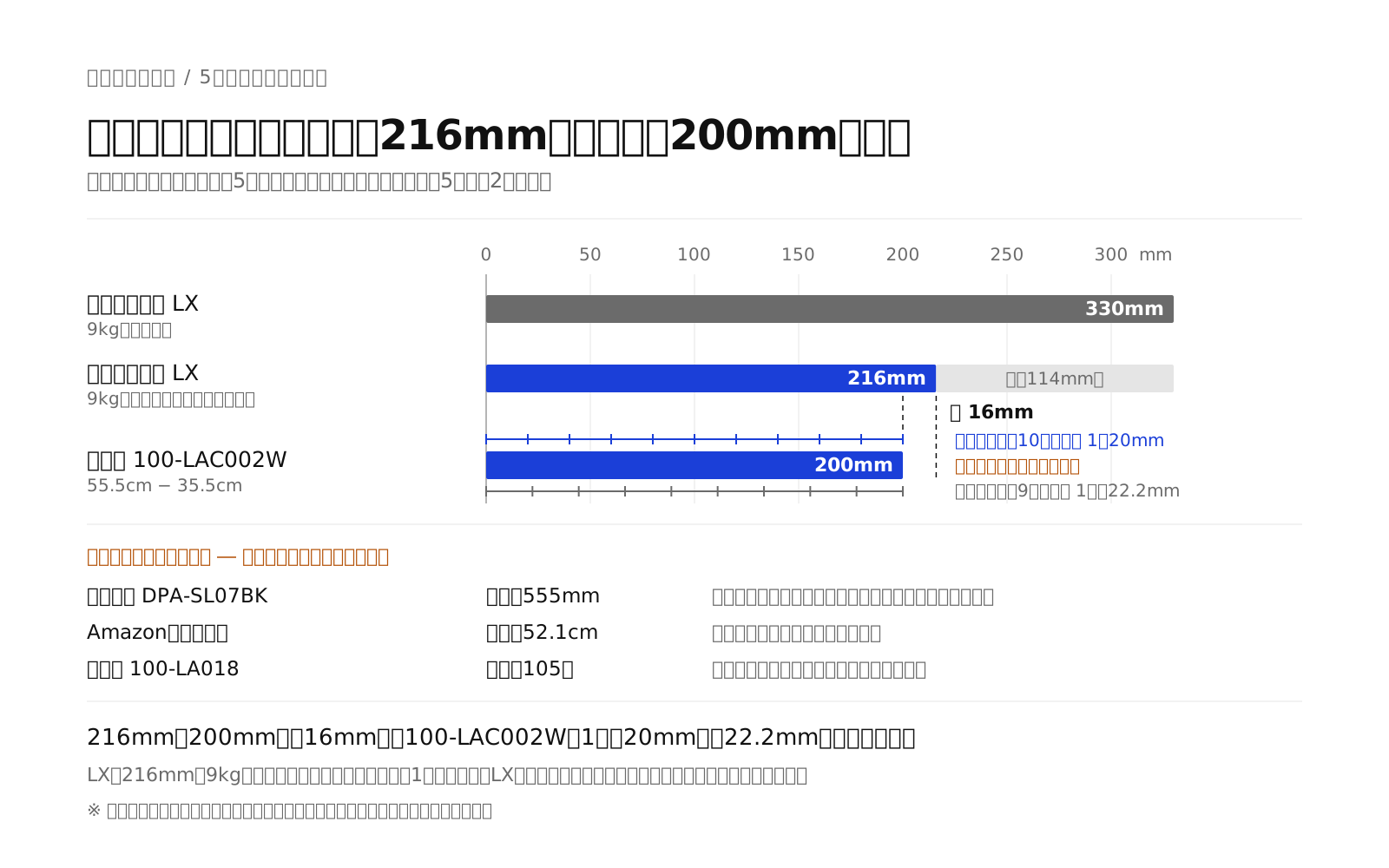
| エルゴトロン LX(45-241-224) | 昇降範囲33cm | 動く幅 | 330mm(9kgを超える設定では最小216mm) |
| サンワダイレクト 100-LAC002W | 35.5〜55.5cmまで10段階 | デスク面からブラケット中心までの位置 | 200mm(上端と下端の差) |
| エレコム DPA-SL07BK | 高さ約555mm | 本体の外形寸法 | 記載なし |
| Amazonベーシック(DS-MADSBE) | 最大約52.1cmまでアームを伸ばせる | アームの伸び(リーチ) | 記載なし |
| サンワダイレクト 100-LA018 | 画面の向きを上下に105度 | 画面の角度 | 記載なし |
LX の33cmは「幅」です。 どの高さからどの高さまでかは書かれていません。
100-LAC002W の35.5〜55.5cmは「位置」です。 製品サイズの行に「※高さは、デスク面からブラケット中心まで」とあり、基準点を書いているのは5製品でここだけ。幅は 55.5 − 35.5 = 20cm と引き算で出ます。
DPA-SL07BK の約555mmは、仕様欄の「幅約556mm×奥行約132mm×高さ約555mm」の高さで、どこからどこまでかは書かれていません。この約555mmは 100-LAC002W の上端55.5cmと同じ数字ですが、片方は外形、片方はブラケット中心の位置です。同じ数字でも、同じ高さまで届くとは読めません。
Amazonベーシックの52.1cmは、アームを伸ばした長さで、上下の移動量を指す数字は販売ページに見当たりません。
100-LA018 には、cmやmmの高さの数字が1つもありません。 サイズの行は「寸法図参照」。「上下」と付く数字は「画面の向きを上下に105度」だけで、これは角度です。角度の内訳はチルト角を上向きと下向きに分解した記事で扱ったので、ここでは移動量だけを見ます。
条件を入れると、216mmと200mmが16mm差で並ぶ
| 製品 | 条件 | 上下の可動幅 |
|---|---|---|
| エルゴトロン LX | 9kg以下に調節したとき | 330mm |
| エルゴトロン LX | 9kgを超える荷重に調節したとき(最も縮んだ場合) | 216mm |
| サンワダイレクト 100-LAC002W | 条件の記載なし | 200mm |
216mmは、公式ユーザーガイドの「最大114mm減少」を引いた値です。検算は330mmと216mmの関係を確かめた比較記事で済ませてあります。
差は16mm。 上位機が幅をいちばん失った場合と、下位機の10段階ぶんの幅が、ほぼ同じところに落ちます。
この並びが効くのは、9kgを超えて10kg以下のモニターです。LX(3.2〜11.3kg)と 100-LAC002W(10kg)の両方の耐荷重に収まり、LX の幅が縮む側に入る。ただし「最大114mm」は減り方の上限なので、この帯での LX の幅は216〜330mmのどこか、としか言えません。100-LAC002W にとっては耐荷重の上限ぎわでもあります。
LX の条件には向きもあります。ガイドは「縦型リフトの最低可動域」(英文は lower most range of motion)と書いていて、言葉の上では範囲の下側が削られると読めます。ただ LX は位置の数字を持たないので、どこまで下がらなくなるのかは確かめられません。
200mmを10段階で割ると、1段は20mmか約22.2mm
「10段階」の刻みは書かれていません。等間隔と仮定しても、読み方が2つあります。
- 区間が10(止まる位置が11か所)なら、200 ÷ 10 = 1段20mm
- 区間が9(止まる位置が10か所)なら、200 ÷ 9 = 1段約22.2mm
狙った高さが段の間に来たら、近い段とのずれは最大で半段、10mmか約11.1mmです。そして16mmは、どちらの読み方でも1段に届きません。上位機と下位機の可動幅の差は、下位機の1段より小さい。 段階式で効くのは幅より、狙った位置の近くに段が来るかどうかで、そこに要る刻みが公表されていません。
購入者の指摘は「上に足りない」と「下に届かない」に分かれる
思った高さに届かないという指摘は、3製品にまたがって出ています。
- エルゴトロン LX は上に足りない。 2画面を上下に重ねると高さが足りない、支柱が想定より低い、長身のポールを買い足した、という報告が繰り返し出ています。エルゴトロンが販売ページに置いた自社6機種の比較表にも長身ポールの機種が並びますが、表に昇降の行がありません
- 100-LAC002W は下に届かないという報告。 いちばん低くしても思ったより高い、という指摘です。下限35.5cmが公表されているので、買う前に計算で確かめられる側の不満でもあります。下げるには一度上げ切る必要がある、という報告もあり、黒モデルのページのFAQにある「一番上まで引き上げると高さ調整がフリーになります」と同じ内容です(白モデルのページにFAQはありません)
- DPA-SL07BK は幅が期待より小さいという報告。 大型のモニターではほとんど上げ下げできないという報告も複数出ていますが、重さで動く量が変わるという条件を書いているのは LX だけです
DPA-SL07BK の「下方向に思ったほど下がらない」という指摘は、角度とも高さとも読めるので数えていません。購入者の言葉でも、「上下」には角度と移動量が混ざります。
では、何を見ればいいのか
目線の高さに合わせたいなら、要るのは幅ではなく位置です。
- 「どこからどこまで」が書いてあるか — 幅だけでは、いちばん低い位置が分かりません。5製品で1製品でした
- 基準点が書いてあるか — 「デスク面から」「ブラケット中心まで」がそろって、初めて自分の机に当てはめられます
- 数字の後ろの単位と語 — 度なら角度、「伸ばせる」ならリーチ、サイズの「高さ」なら外形寸法です
- 重さの条件 — 書いているのは LX だけ。書いていないことは、変わらないという意味ではありません
- 段階式なら刻み — 段数と範囲だけでは、1段は20mmか約22.2mmまでしか絞れません
買う前にやること
- 画面の下端をどの高さにしたいかを、天板の上面から測る — 座った姿勢で決めます
- モニターの背面で、VESA穴の中心から画面の下端までを測る — ブラケットの中心とVESA穴の中心が重なるとみなすと、アームの公表値とモニターをつなぐのはこの長さです
- 候補の数字を、幅・位置・リーチ・外形・角度に仕分ける — 並べていいのは幅どうしか、位置どうしだけです
- 位置が書いてある製品は引き算する — 100-LAC002W なら、画面の下端は「35.5cm − 手順2」から「55.5cm − 手順2」の間。画面を傾けるとずれます
- モニターの重さを、スタンドを外して確かめる — 9kgを超えるなら、LX は216mmを前提に見ます。耐荷重の読み方は5製品の対応天板厚と耐荷重を並べた比較記事にあります
- 昇降デスクなら、机の高さがどの面の数字かも確かめる — 画面の高さは机とアームの足し算です。昇降デスクの高さを天板の上面と下面に揃え直した記事のとおり、机の側にも基準の面が書かれていないことがあります
比べる前に、何の量かで仕分ける。 仕分けて残らなかった3製品は、動く量が書かれていない、という事実のほうを持っておくほうが確かです。